
Panduan instalasi Telegram
Ikuti langkah sederhana untuk memasang Telegram di perangkat mana pun. Semua tautan unduhan diarahkan ke halaman resmi kami.
Ke Halaman Unduh
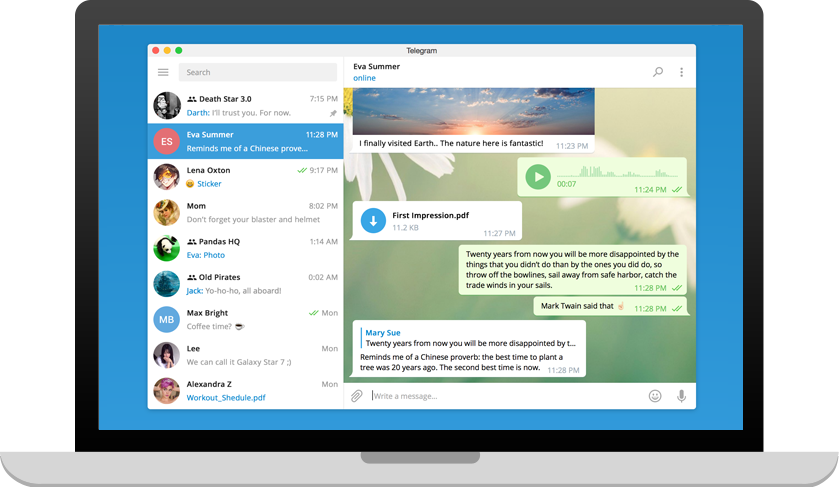
Instal di Windows
- 1Buka halaman Unduh dan klik tombol untuk Windows.
- 2Jalankan berkas pemasang (.exe) yang telah diunduh.
- 3Ikuti wizard instalasi hingga selesai, lalu buka Telegram.
- 4Masukkan nomor telepon dan kode verifikasi untuk masuk.
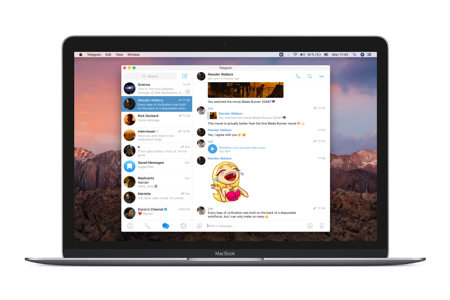
Instal di macOS
- 1Buka halaman Unduh dan pilih versi macOS.
- 2Buka berkas .dmg, lalu seret ikon Telegram ke folder Applications.
- 3Jalankan aplikasi dari Launchpad atau folder Aplikasi.
- 4Masuk dengan nomor telepon Anda untuk mulai mengobrol.
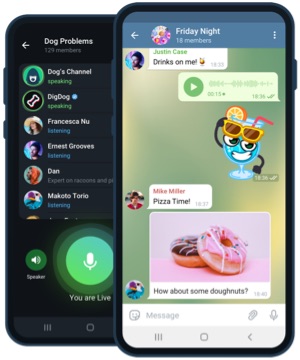
Instal di Android
- 1Buka halaman Unduh dan pilih berkas APK Android.
- 2Izinkan pemasangan dari sumber ini bila diminta sistem.
- 3Buka berkas APK dan ketuk Pasang.
- 4Buka Telegram, verifikasi nomor, dan izinkan akses kontak.
Instal di iPhone & iPad
- 1Buka halaman Unduh dan pilih opsi iOS (App Store).
- 2Ketuk Dapatkan lalu konfirmasi dengan Face ID atau sandi.
- 3Tunggu proses pemasangan selesai dan buka aplikasi.
- 4Masuk dengan nomor telepon dan kode verifikasi.
Langkah lanjutan
Mendaftar akun baru
Telegram menggunakan nomor telepon sebagai identitas. Masukkan nomor aktif Anda, terima kode verifikasi melalui SMS atau panggilan, lalu lengkapi nama profil. Tidak perlu kata sandi untuk mulai.
Memindahkan chat ke perangkat baru
Karena riwayat tersimpan di cloud, cukup pasang Telegram di perangkat baru dan masuk dengan nomor yang sama. Seluruh obrolan dan media akan tersinkron otomatis tanpa pencadangan manual.
Mengatasi gagal terpasang
Pastikan sistem operasi didukung dan ruang penyimpanan cukup. Bila antivirus memblokir pemasang Windows, izinkan berkas lalu jalankan ulang. Mengunduh ulang versi terbaru biasanya menyelesaikan masalah unduhan yang rusak.
Butuh berkas pemasangnya?
Semua versi resmi tersedia di halaman unduh.